10 Lerneinheit 10: Import und Visualisierung von Airborne Laserscanning(ALS) Daten aus dem Solling
10.1 Lernziele & Aufgabenstellung
Lernziele
Die Studierenden sollen:
- Ein ALS-Datensatz in QGIS importieren
- Eigenschaften des ALS-Datensatzes untersuchen
- Eine 3D-Karte zum Visualisieren der Punktwolke anlegen
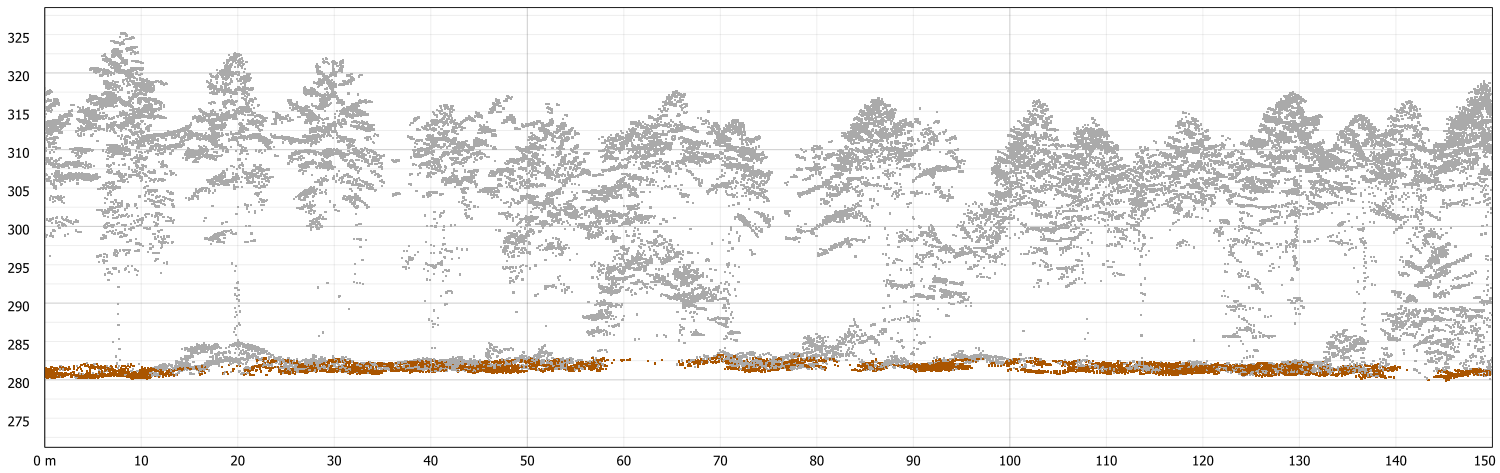
- Eine 2D-Transekt der Punktwolke anlegen und Einzelbaumhöhen bestimmen
Aufgaben
- Raster- und Vektordaten importieren
- 2D Visualisierung und Untersuchung der ALS-Daten
- Erstellen einer 3D-Karte in QGIS
- Zuschneiden der Punktwolke für einzelne Bestände
- Erstellen eines 2D Profils zur Bestimmung der Bestandeshöhe
10.2 Aufgabe 0: Anlegen eine neuen QGIS-Projektes und Kontrolle des Nutzerprofils
Folgen sie der Anleitung aus LE01 Kapitel 1.3 um eine neue Ordnerstruktur und ein neues QGIS-Projekt für LE10 anzulegen. In der Übung bietet es sich an den Ordner “daten” weiter in die Unterordner “vektor” und “raster” zu unterteilen.
Prüfen sie außerdem ob Ihr Nutzerprofil korrekt geladen wurde und ob die OTB-Funktionen im Werkzeugkasten vorhanden sind. Sollte dies nicht der Fall sein stellen sie ihr gesichertes Nutzerprofil wieder her (siehe auch LE01 Kapitel 1.2.4).
10.3 Aufgabe 01: Download und Import der Geodaten
10.3.1 ALS-Daten
Laden sie sich die ALS-Daten für das Jahr 2023 aus dem Solling (“ALS_Solling_2023.copc.laz”) herunter und legen sie die Datei in ihr Projektordner ab.
https://cloud.hawk.de/index.php/s/Lp4E6kfJKJak7Wq
Importieren sie die ALS-Daten in ihr QGIS-Projekt.
10.3.2 Luftbilder
Bei der Befliegung im Sommer 2023 wurden im Flugzeug neben dem LiDAR-Sensor auch eine digitale Luftbildkamera verwendet um gleichzeitig LiDAR- und Luftbildaufnahmen anzufertigen. Das digitale Orthophoto (DOP) hat eine sehr hohe räumliche Auflösung von 7cm. Sie können es sich als WMS-Layer in QGIS einbinden (siehe dazu: Kapitel 3.4}. Die URL-Adresse des WMS-Layers des Luftbildes ist:
https://gislab.hawk.de/public/0X1A4MLEZ27S/RGB
Sollte der Import des WMS-Layers nicht funktionieren oder der Zugriff zu langsam sein verwenden sie alternativ die DOP20 Layer des LGLN aus Niedersachsen mit folgender URL:
https://opendata.lgln.niedersachsen.de/doorman/noauth/dop_wms
10.4 Aufgabe 02: Untersuchung der Eigenschaften des ALS-Datensatzes
10.4.1 2D Darstellung der ALS-Daten
Nach dem Import der ALS-Daten werden diese als einzelne Punkte im QGIS angezeigt. Standardmäßig werden die Punkte nach ihrer Klasse eingefärbt. Unter Layer->Eigenschaften->Symbolisierung können auch andere Visualisierung gewählt werden. Test sie die verschiedenen Darstellungsmöglichkeiten.
10.4.2 Kontrolle & Korrektur des Koordinatenbezugssystems
Im ersten Schritt werden die Metadaten der ALS-Daten überprüft. Öffnen sie dazu die Layereigenschaften und betrachten sie die dort angegeben Informationen:
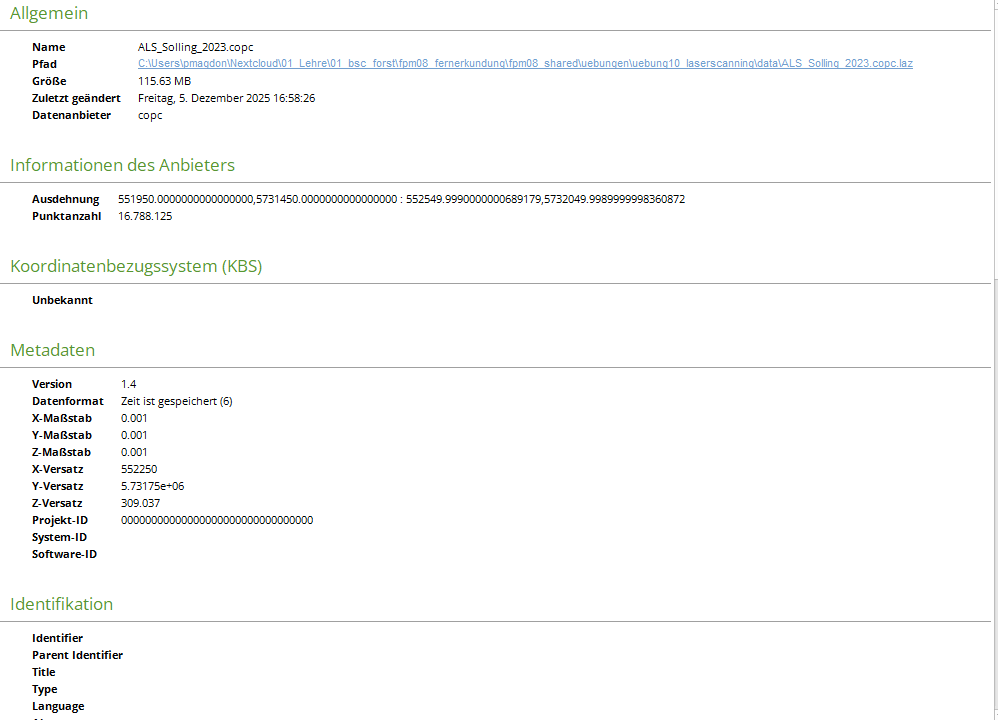
Insgesamt enthält der Datensatz 16,7 Millionen Punkte, allerdings ist kein Koordinatenbezugsystem angegeben. Für die spätere Verarbeitung ist es wichtig, dass ein korrektes KBS zugewiesen wird. Dies kann mit den Punktwolkenverarbeitungswerkzeugen in QGIS wie folgt zugewiesen werden:
Verarbeitungswerkzeuge → Punktwolkendatenverwaltung → Projektion zuweisen
In der Funktion wählen wir dann das Koordinatensystem EPSG:25832 und speichern die Punktwolke unter ALS_Solling_2023_UTM32N.laz
Nach dem sie die Punktwolke mit den korrekten KBS-Informationen geladen haben, können sie die andere Punktwolke aus dem QGIS-Projekt entfernen.
10.4.3 Untersuchung der Punktverteilung und Berechnung der Punktwolkendichte
Zoomen sie in die ALS-Punktwolke soweit, dass sie die einzelnen Punkte sehen können und beantworten sie folgende Fragen :
Fragen:
- Wie stellt sich die räumliche Verteilung der Punkte dar?
- Wie groß sind die mittleren Abstände zwischen den Punkten?
- Gibt es Unterschiede in den Abständen zwischen den Boden- und den anderen Punkten?
- Gibt es Bereiche in denen die Punktwolkendichte sehr niedrig ist? Wenn ja wo?
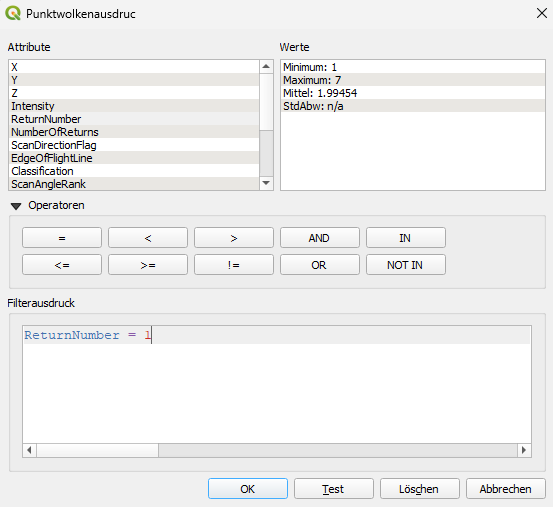
Die Punktwolkendichte wird üblicherweise in Punkten/m² angegeben. Da für jeden LiDAR-Puls mehrere Punkte registriert werden, sollte bei der Berechnung der Punktdichte nur ein Punkt pro Puls berücksichtigt werden. Daher muss die Punktwolke zunächst gefiltert werden, sodass jeweils nur der erste Punkt/Return enthalten ist. Dies kann mithilfe der Filterfunktion durchgeführt werden.
AChtung: Sie müssen als Input die Datei ALS_Solling_2023_UTM32N.copc.laz verwenden. Sollte die noch nicht in Ihrem Projekt sein finden sie sie in ihrem Ordner Daten/Vektor.
Verarbeitungswerkzeuge → Punktwolkenentnahme → Filter
In der Funktion kann eine Filterausdruck angegeben werden. Zur Filterung auf die jeweils ersten Returns (First return) setzen wir den Filter ReturnNumber = 1 und speichern die gefilterte Punktwolke temporär.
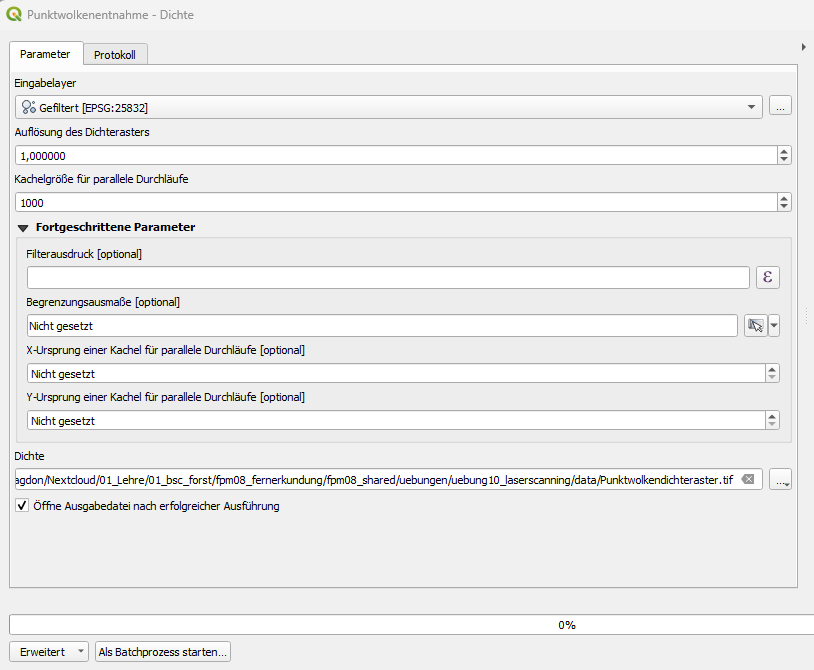
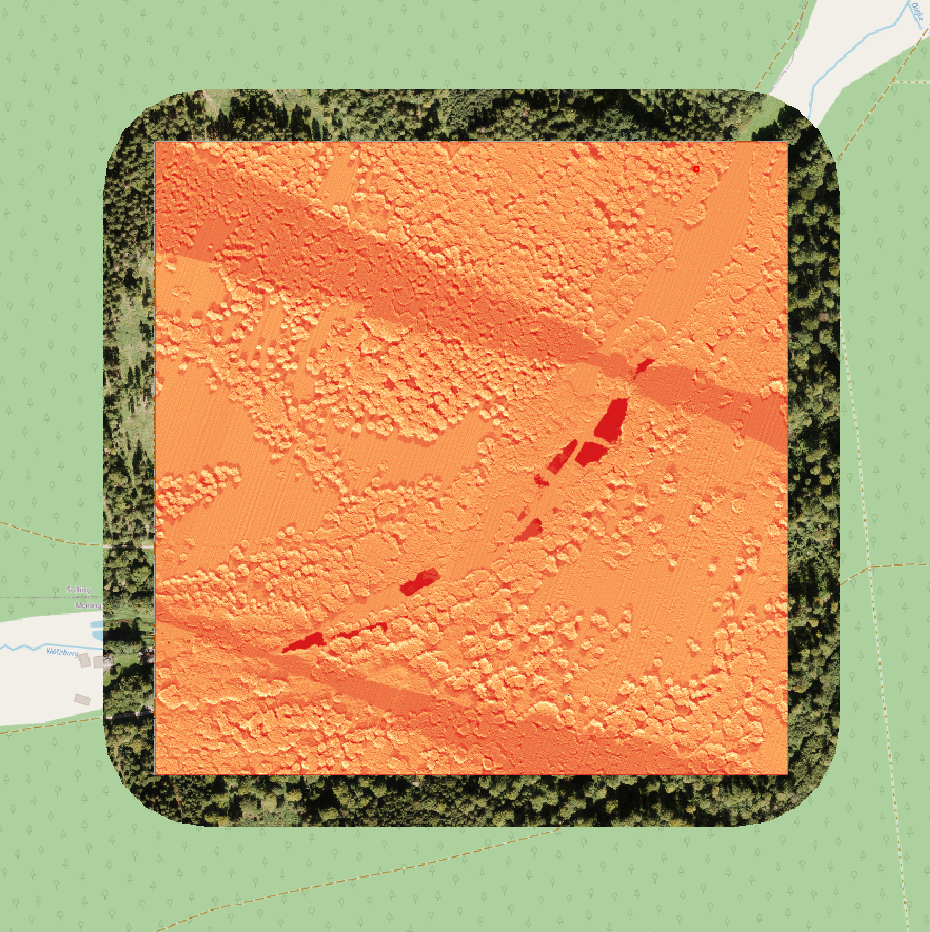
Zur Bestimmung der Punktwolkendichte pro m² muss die Fläche in 1m² große Kacheln geteilt werden und pro Kacheln die Anzahl der Firstreturn-Punkte gezählt werden. QGIS bietet dazu eine Funktion an:
Verarbeitungswerkzeuge → Punktwolkenentnahme → Dichte
Wenden sie diese Funktion mit folgenden Einstellungen an und speichern die das Ergebnis in ihrem Projektordner unter punktwolkendichteraster.tif ab:
Laden sie das Punktwolkendichteraster in Ihr Projekt und wählen sie die Darstellung als “Einzelkanalpseudofarbe” mit einer ansprechenden Farbverlauf aus.
Frage:
- Welche Muster der Punktwolkendichte können sie in der Karte feststellen und wie können diese erklärt werden?
10.4.4 Kontrolle der Einzelpunktinformationen
Zoomen sie anschließend in die Punktwolke rein. Mithilfe des Infotools können sie Informationen zu einzelnen Punkten anzeigen lassen. Beantworten sie folgende Fragen:
Fragen:
- In welcher Einheit werden die X-,Y-,Z- Werte angegeben?
- Welchen Wert hat die Klassifikation für Boden- und Andere Punkte?
10.5 Aufgabe 03: Erstellen einer 3D Karte
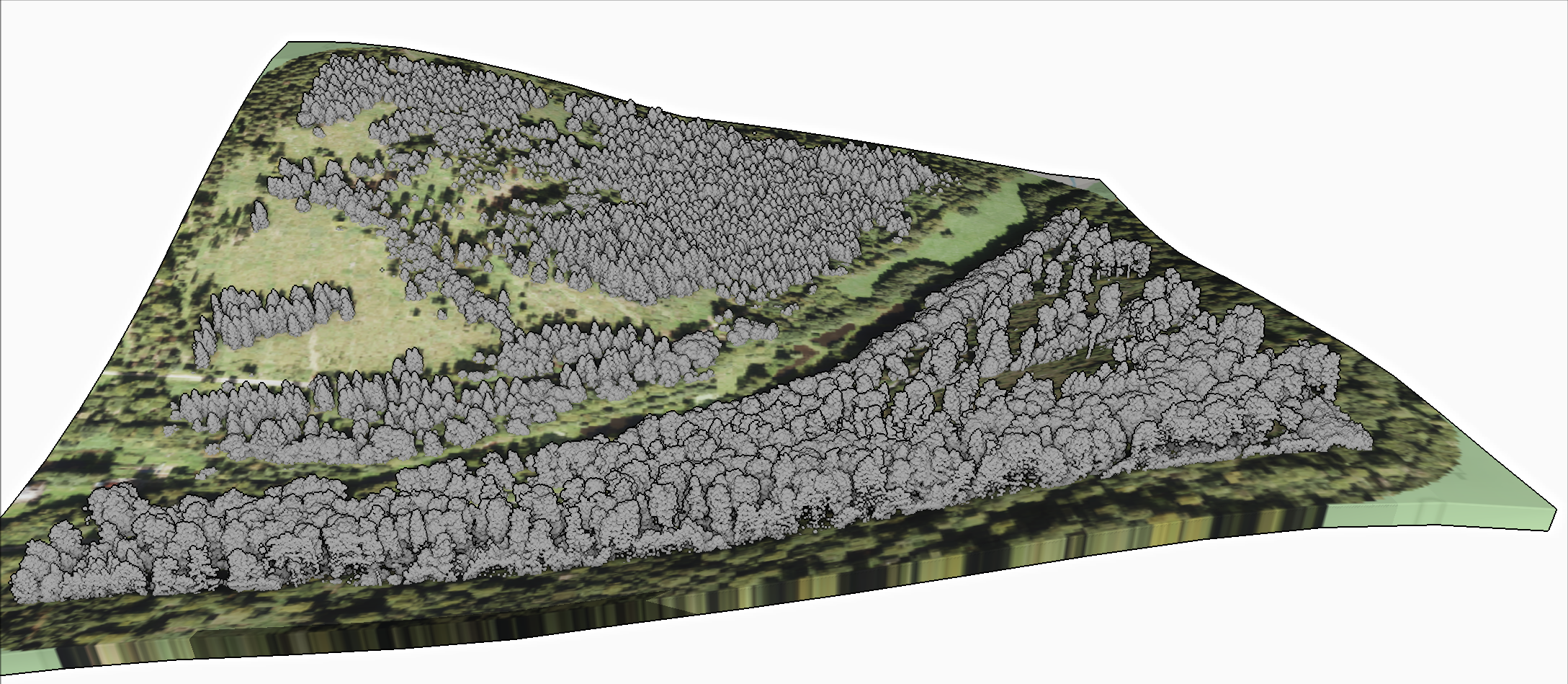
Im nächsten Schritt soll eine 3D-Karte der Punktwolke angefertigt werden. Dazu kann unter Ansicht-> 3D-Kartenansichten-> Neue 3D-Kartenansicht eine 3D Ansicht angelegt werden. Diese erscheint zunächst in einem neuen QGIS-Fenster und enthält die Layer die auch in der 2D Ansicht aktiviert sind. Das Luftbild wird flach und deutlich unterhalb der Punktwolke angezeigt. Das kann in den Konfigurationen (Schraubenschlüsselsymbol) geändert werden. Dort muss der Geländetyp umgestellt werden. Da wir kein eigenen Geländemodell haben, nutzen wir die Option “online”. Zusätzlich können für die Darstellung der Punkte die Effekte: “Schatten anzeigen”, “Eye-Dome-Lightning” und “Umgebungsverdeckung aktiviert” werden, um die Darstellung zu verbessern.
10.6 Aufgabe 04: Zuschneiden der Punktwolke auf Bestandesgrenzen
Im nächsten Schritt soll die Punktwolke auf die Grenzen eines Bestands zugeschnitten werden. Dazu muss eine neues Geopackage uebung10.gpkg mit einem Polygonlayer “Bestandesgrenzen” und dem KBS 25832 angelegt werden. Anschließen erfassen sie manuell auf Basis des Luftbildes einen Fichtenbestand.
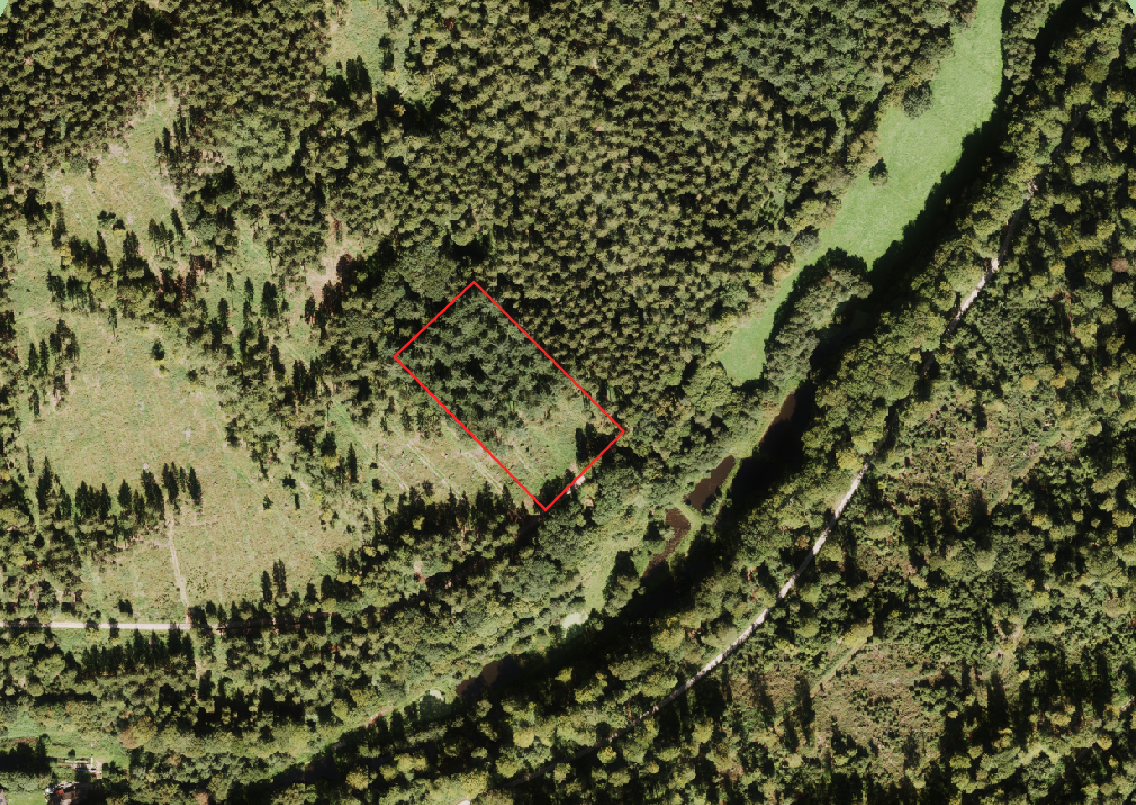
Nach dem das Geopackage mit der Grenze des Bestandes angelegt ist kann die Punktwolke auf diesen Bereich mit folgendem Werkzeug zugeschnitten werde:
Verarbeitungswerkzeuge → Punktwolkendatenverwaltung → zuschneiden
Der neue ALS-Datensatz enthält nun nur noch die Punkte innerhalb des Fichtenbestands. Erstellen Sie nun eine neue 3D-Kartenansicht zur Darstellung des Fichtenbestandes.
10.7 Aufgabe 05: Erstellen eines 2D-Profils zur Bestimmung der Bestandeshöhen
QGIS bietet die Funktion 2D Transkete auch Höhenprofile genannt, für Punktwolkendaten zu erstellen. Diese Funktion ist sehr gut geeignet um Bestandesstrukturen zu analysieren (z.B. Schichtigkeit) oder Höhen von Beständen oder Einzelbäumen manuell zu vermessen. Ein neues Höhenprofil kann wie folgt angelegt werden:
Ansicht → Geländehöhenprofil
Dies öffnet ein neues Fenster in QGIS in dem das Profil dargestellt werden kann. Zum anlegen eines neuen Profile muss zunächst die Funktion “Kurve aufnehmen” gewählt werden und anschließend in der Karte eine Linie digitalisiert werden, entlang derer das Höhenprofil gezeichnet werden soll. Legen sie das Profil am besten längst durch den Fichtenbestand.
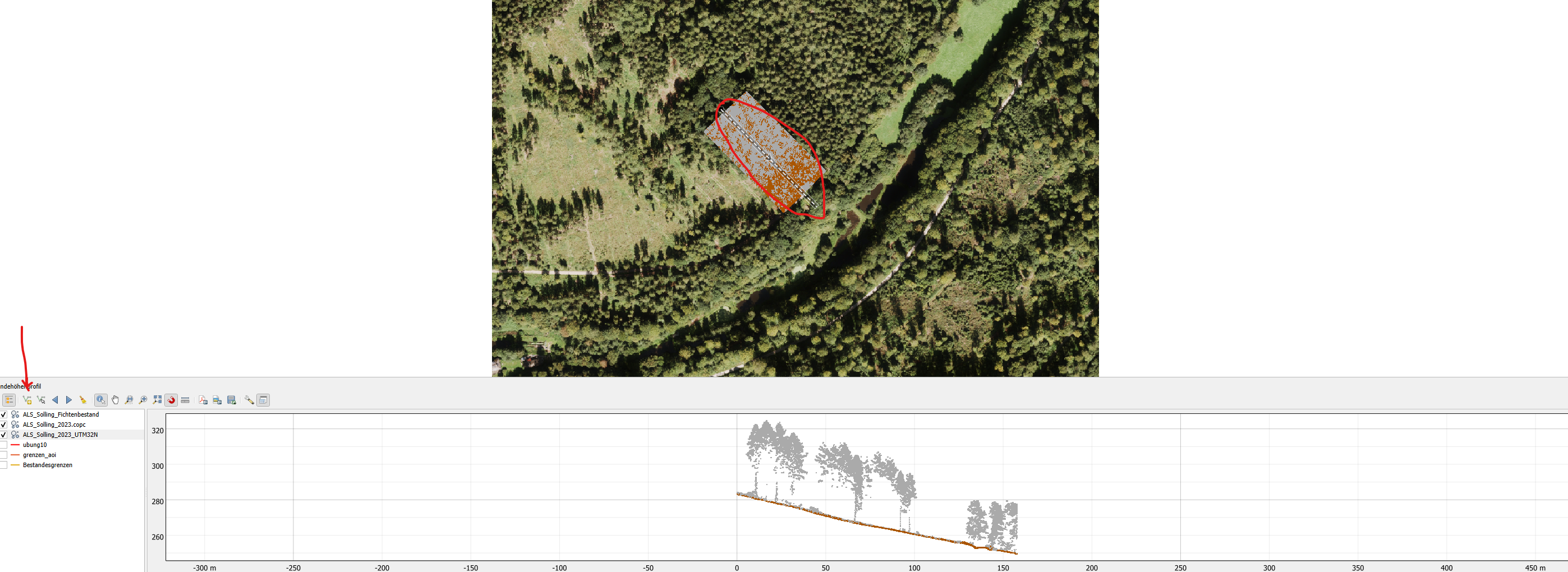
Nutzen sie im Geländehöhenprofil das Messwerkzeug um folgende Fragen zu bestimmen:
Fragen:
- Wie hoch sind die Fichten in dem Bestand?
- Wie viele Bestandesschichten gibt es?